Cài đặt DNS Locket Gold

Bước 1 / 15 Cho phép tải hồ sơ

Nhấn “Cho phép” trong hộp thoại tải hồ sơ.

Trong Safari, khi hộp thoại “Trang web này đang cố gắng tải về một hồ sơ cấu hình” xuất hiện như ảnh, nhấn “Cho phép”.

Tải hồ sơ DNS Free ↗ Nhấn nút trên để tải hồ sơ cấu hình về iPhone của bạn
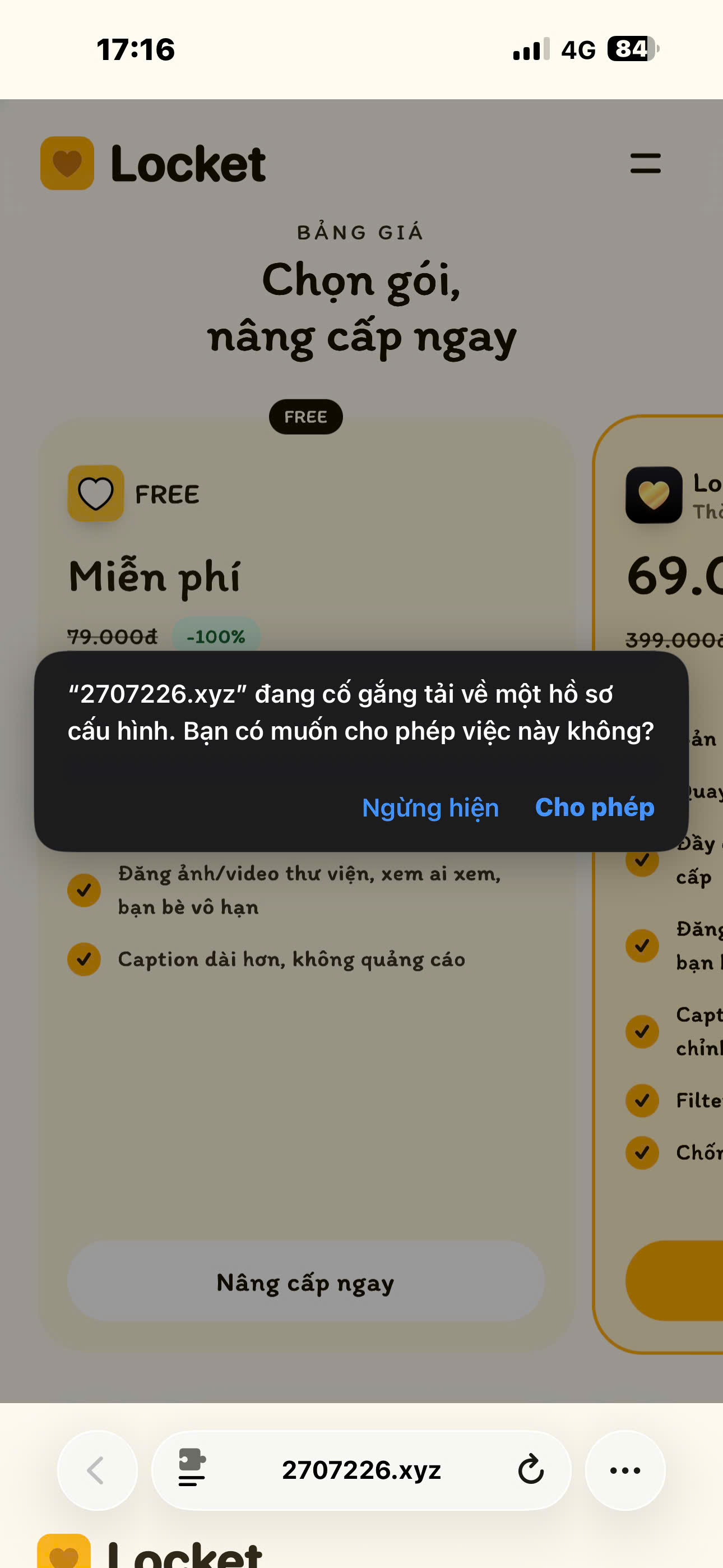
Ảnh minh họa Bước 1: Cho phép tải hồ sơ
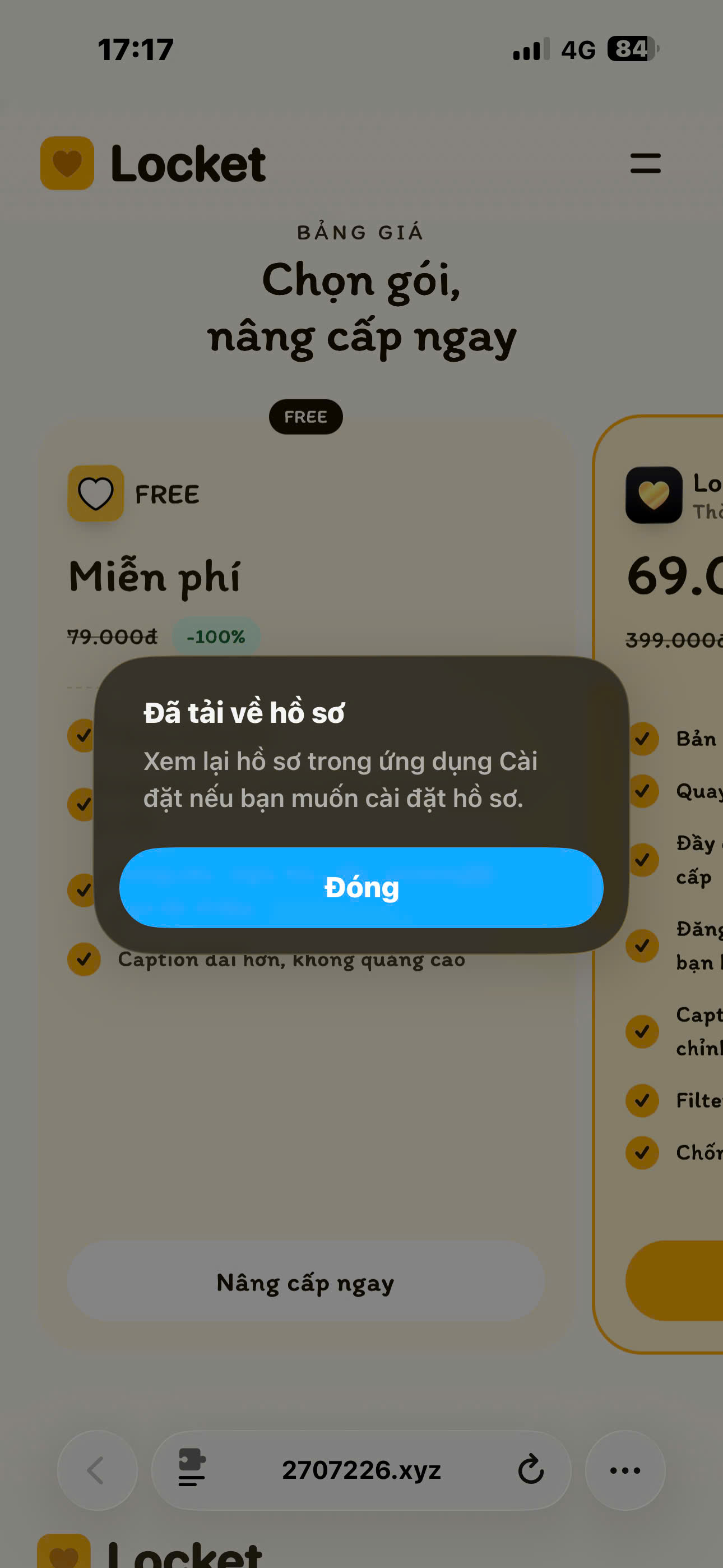
Bước 2 / 15 Đóng thông báo đã tải

Nhấn “Đóng”.

Khi thấy thông báo “Đã tải về hồ sơ”, nhấn “Đóng”. Tiếp theo bạn mở ứng dụng Cài đặt để bắt đầu cài hồ sơ.

Ảnh minh họa Bước 2: Đóng thông báo đã tải
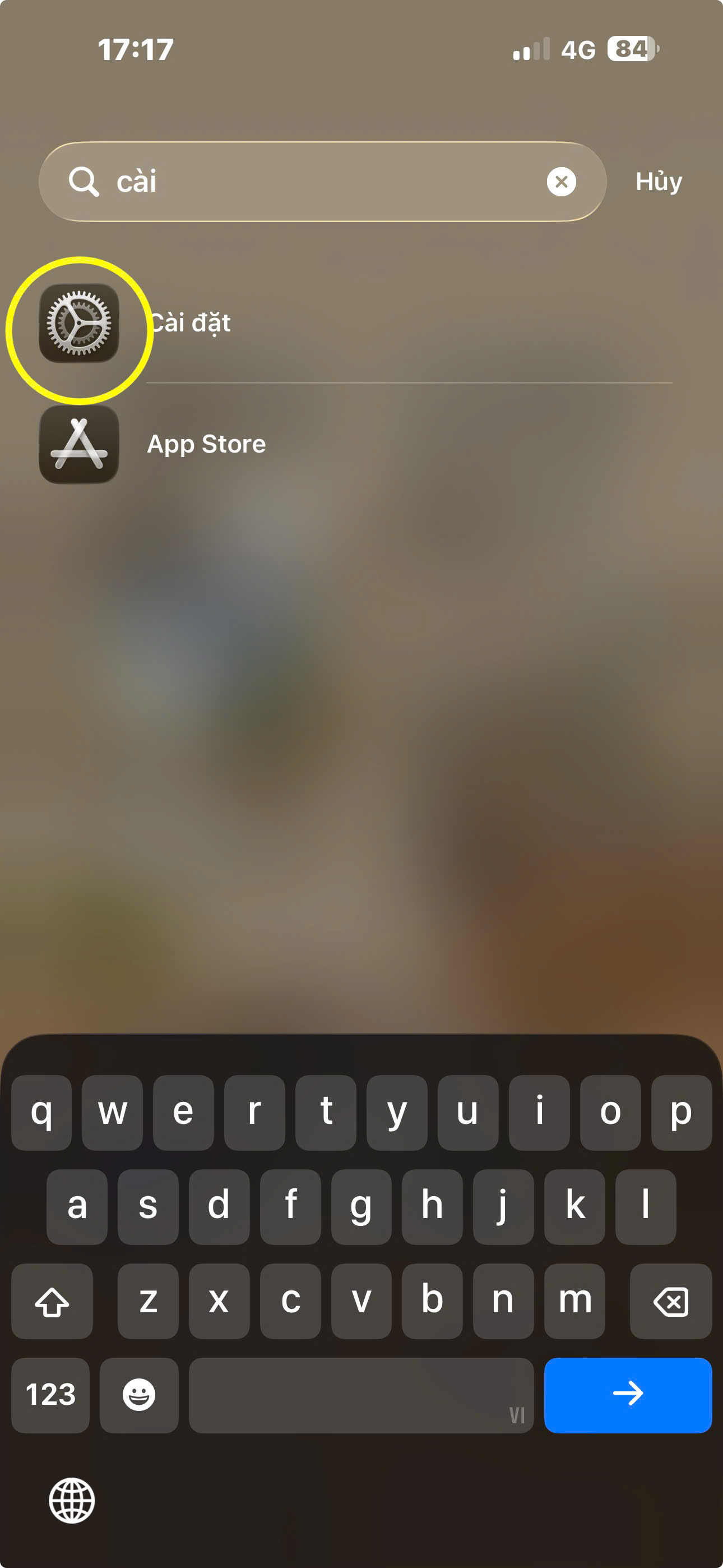
Bước 3 / 15 Mở ứng dụng Cài đặt

Mở ứng dụng “Cài đặt”.

Trên màn hình chính hoặc Thư viện ứng dụng của iPhone, nhấn mở ứng dụng “Cài đặt” (biểu tượng bánh răng).

Ảnh minh họa Bước 3: Mở ứng dụng Cài đặt
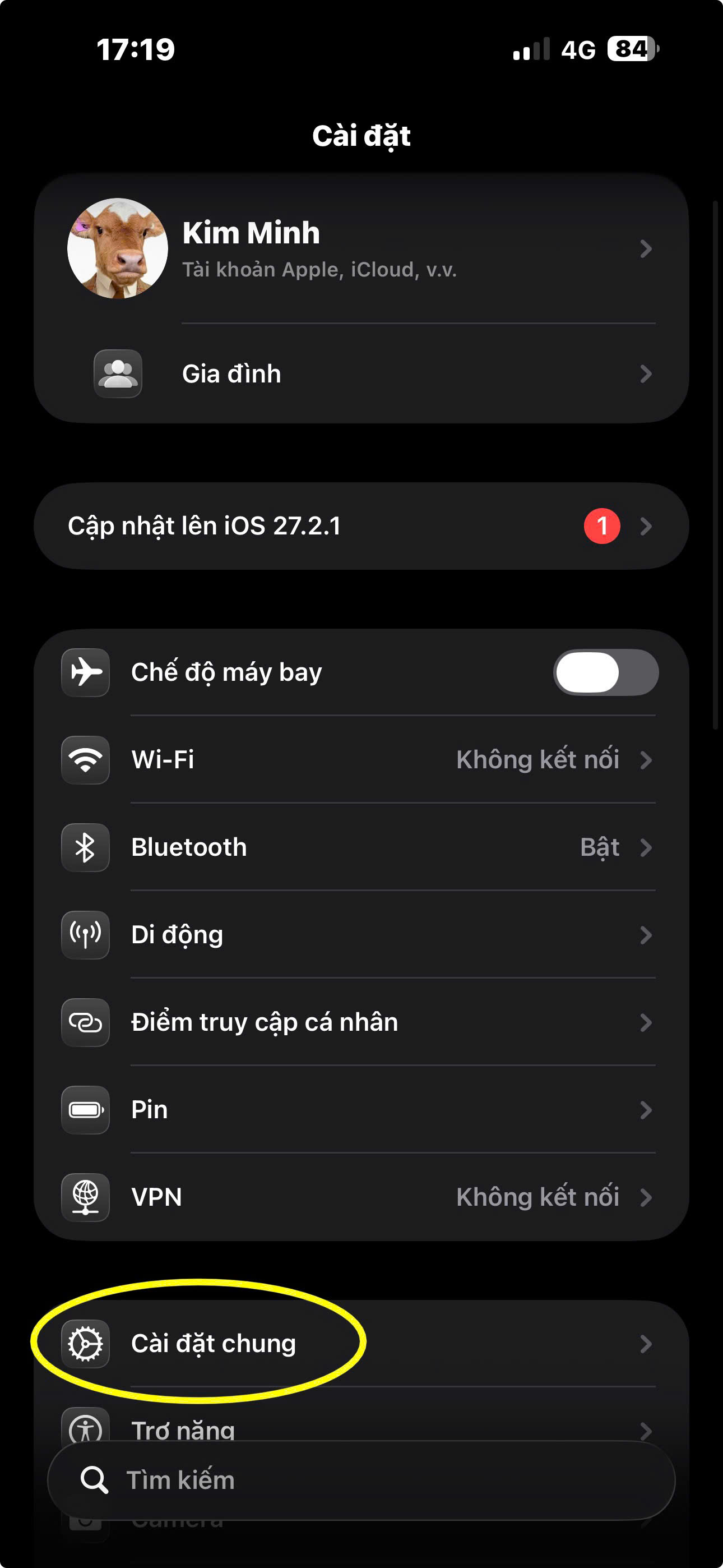
Bước 4 / 15 Chọn Cài đặt chung

Chọn “Cài đặt chung”.

Trong ứng dụng Cài đặt, cuộn xuống một chút và nhấn chọn dòng “Cài đặt chung”.

Ảnh minh họa Bước 4: Chọn Cài đặt chung
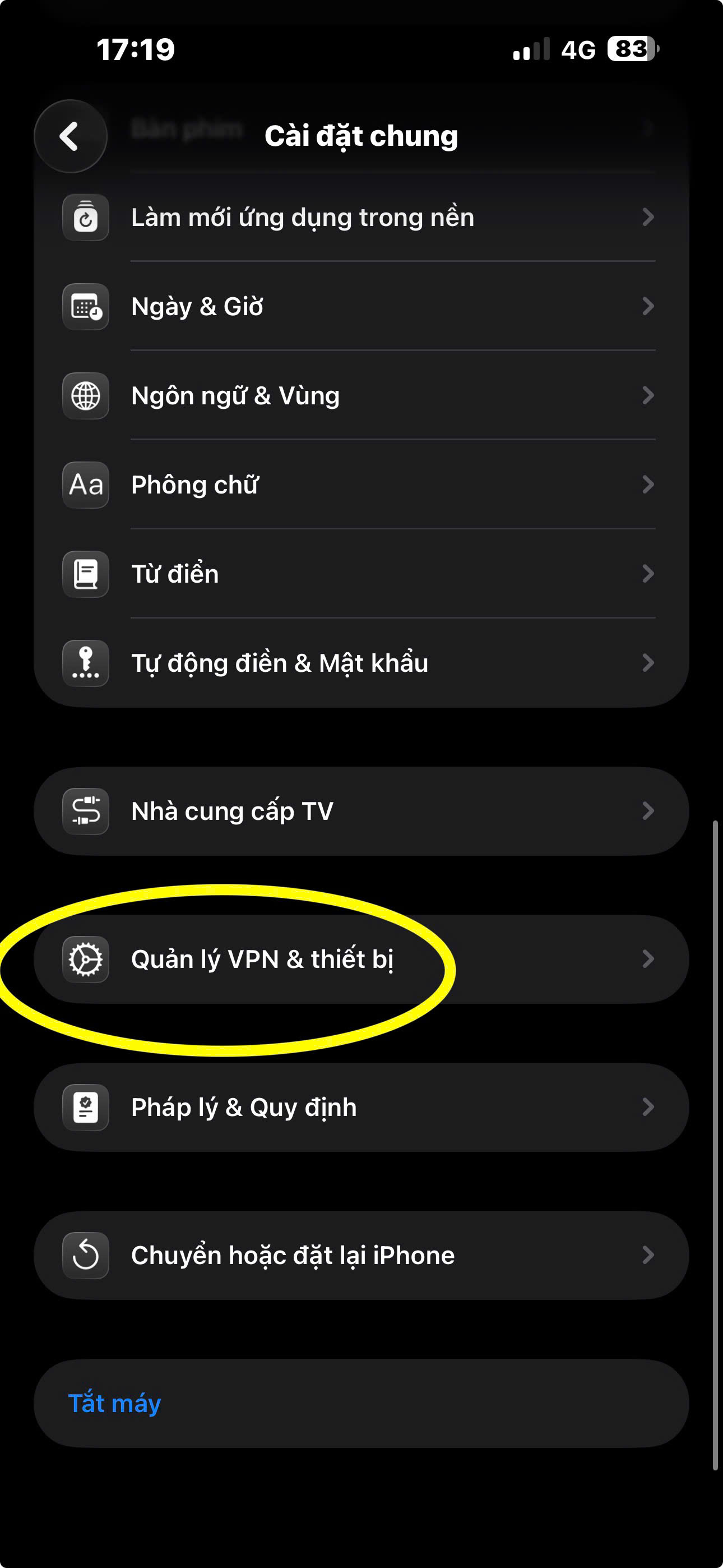
Bước 5 / 15 Chọn Quản lý VPN & thiết bị

Chọn “Quản lý VPN & thiết bị”.

Trong danh sách Cài đặt chung, cuộn xuống gần cuối và nhấn chọn “Quản lý VPN & thiết bị”.

Ảnh minh họa Bước 5: Chọn Quản lý VPN & thiết bị
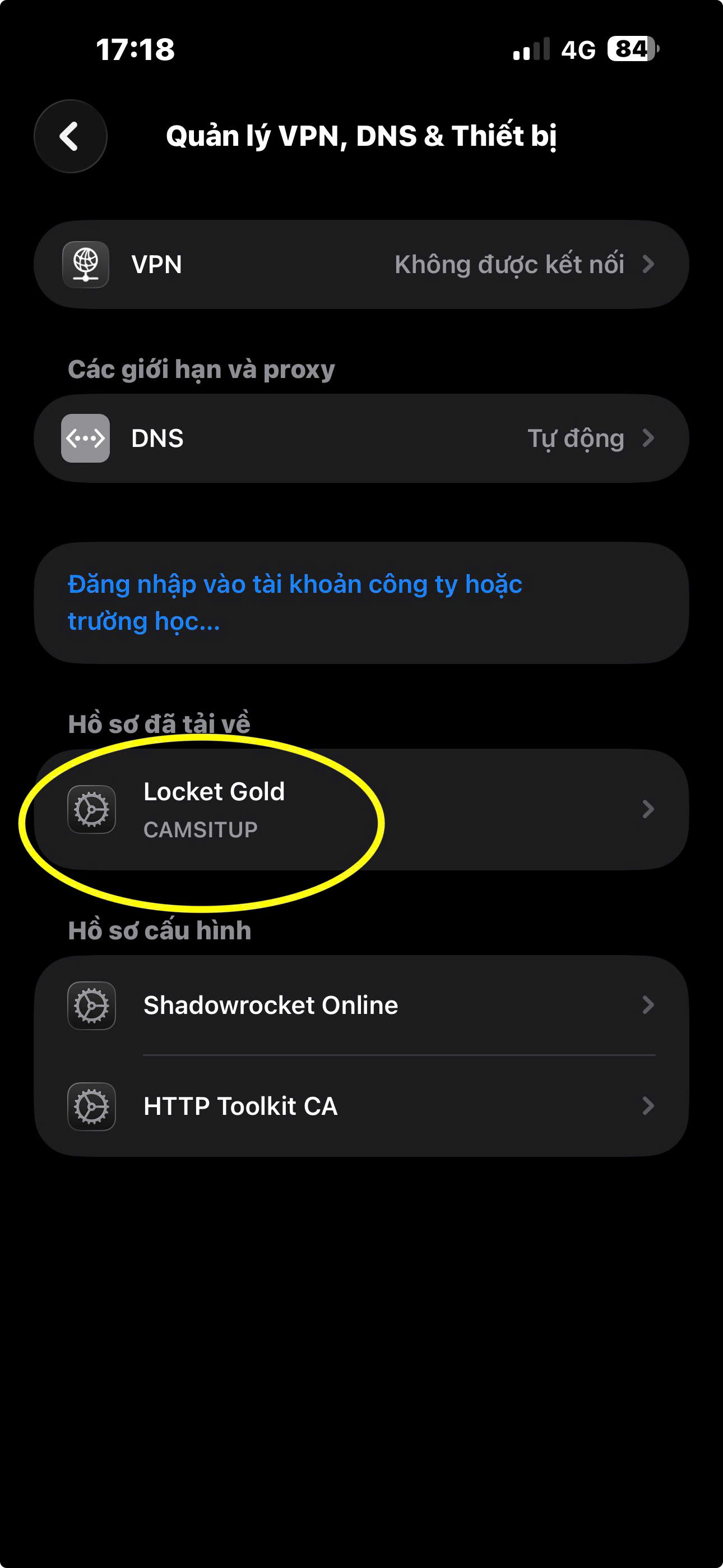
Bước 6 / 15 Chọn hồ sơ Locket Gold

Chọn hồ sơ “Locket Gold”.

Tại mục “HỒ SƠ ĐÃ TẢI VỀ”, nhấn vào dòng hồ sơ “Locket Gold” (CAMSITUP).

Ảnh minh họa Bước 6: Chọn hồ sơ Locket Gold
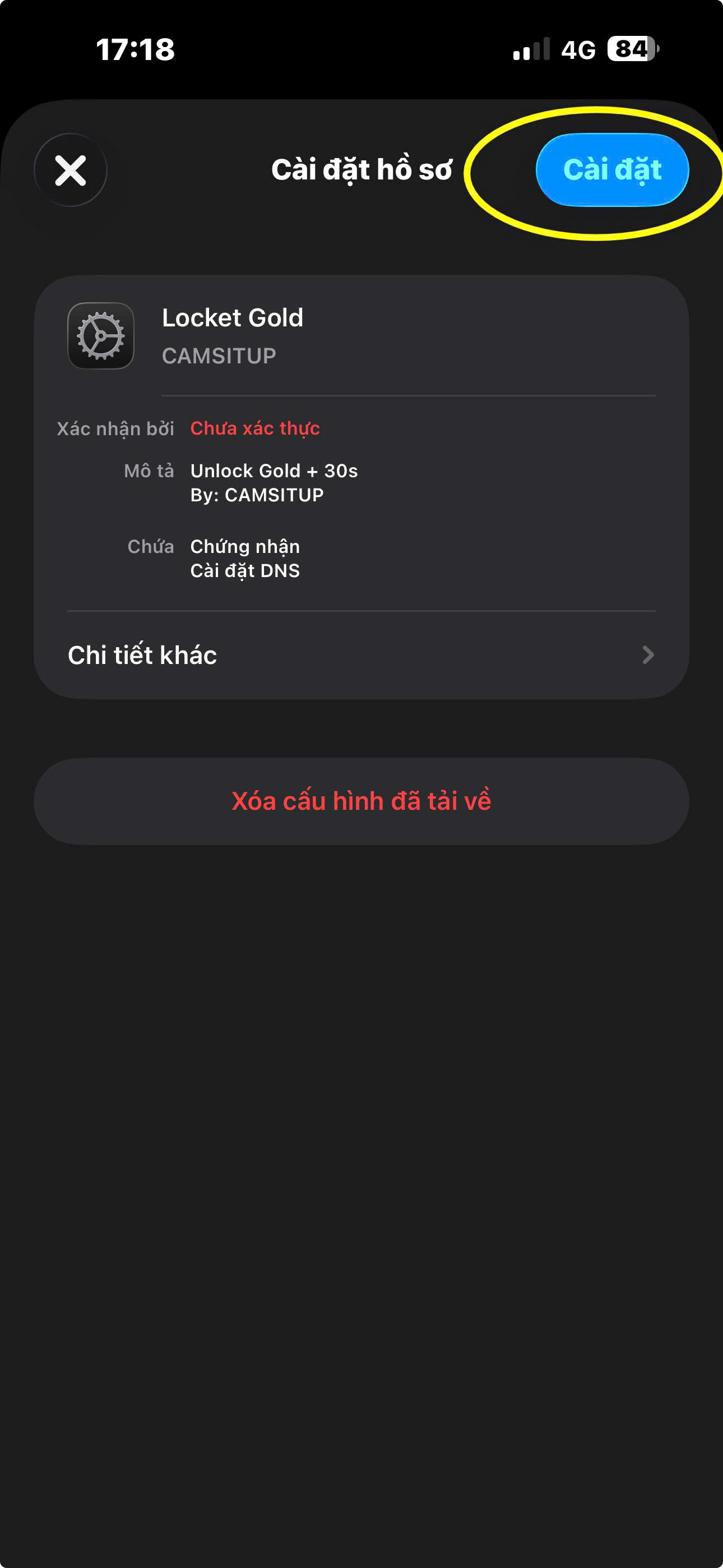
Bước 7 / 15 Cài đặt hồ sơ

Nhấn “Cài đặt” ở góc trên bên phải.

Màn hình “Cài đặt hồ sơ” xuất hiện, nhấn nút “Cài đặt” ở góc trên bên phải.

Ảnh minh họa Bước 7: Cài đặt hồ sơ
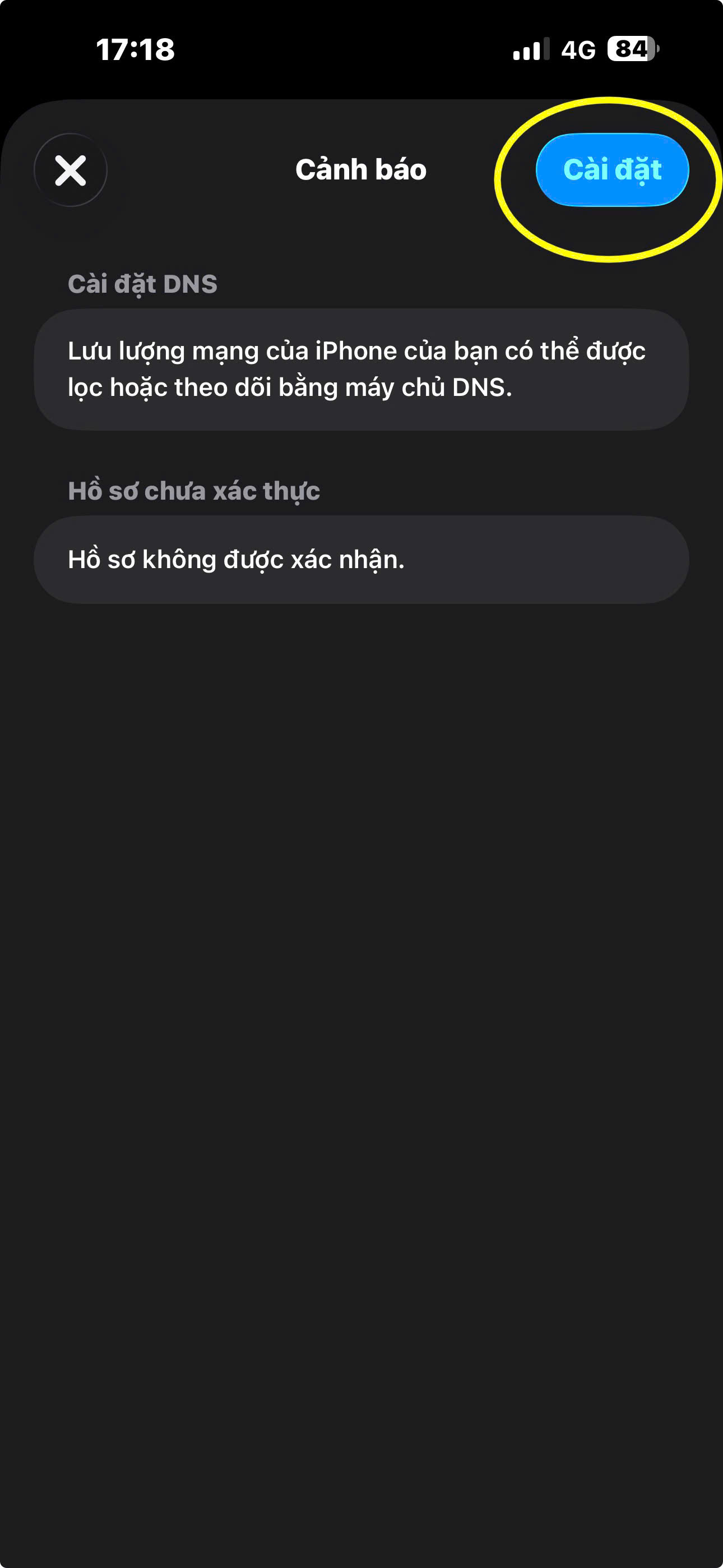
Bước 8 / 15 Xác nhận cảnh báo cài đặt

Nhấn “Cài đặt” ở góc trên bên phải.

Màn hình cảnh báo về máy chủ Cài đặt DNS xuất hiện, nhấn nút “Cài đặt” ở góc trên cùng bên phải.

Ảnh minh họa Bước 8: Xác nhận cảnh báo cài đặt
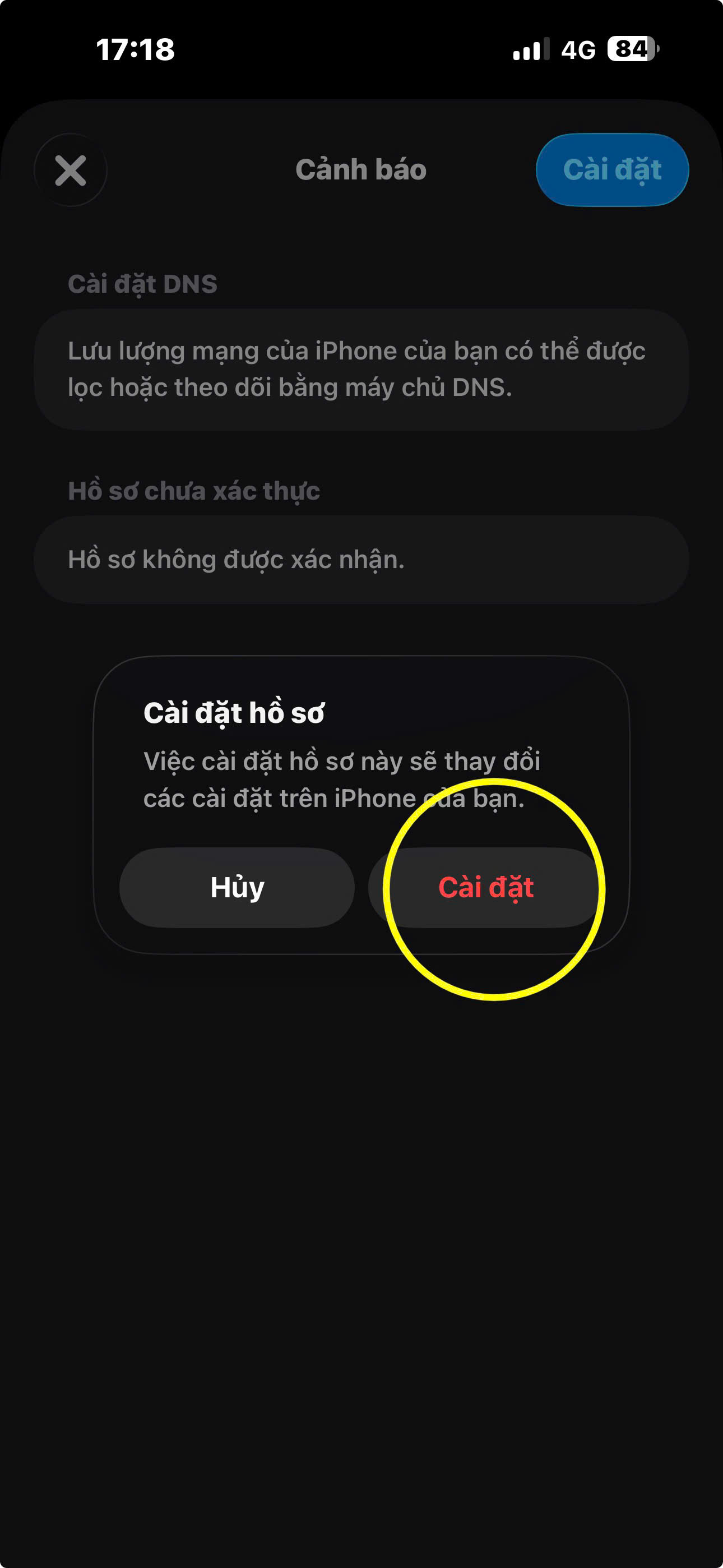
Bước 9 / 15 Xác nhận Cài đặt lần cuối

Nhấn nút “Cài đặt” màu đỏ.

Trong bảng thông báo xác nhận ở dưới đáy màn hình, nhấn nút “Cài đặt” (chữ màu đỏ).

Ảnh minh họa Bước 9: Xác nhận Cài đặt lần cuối
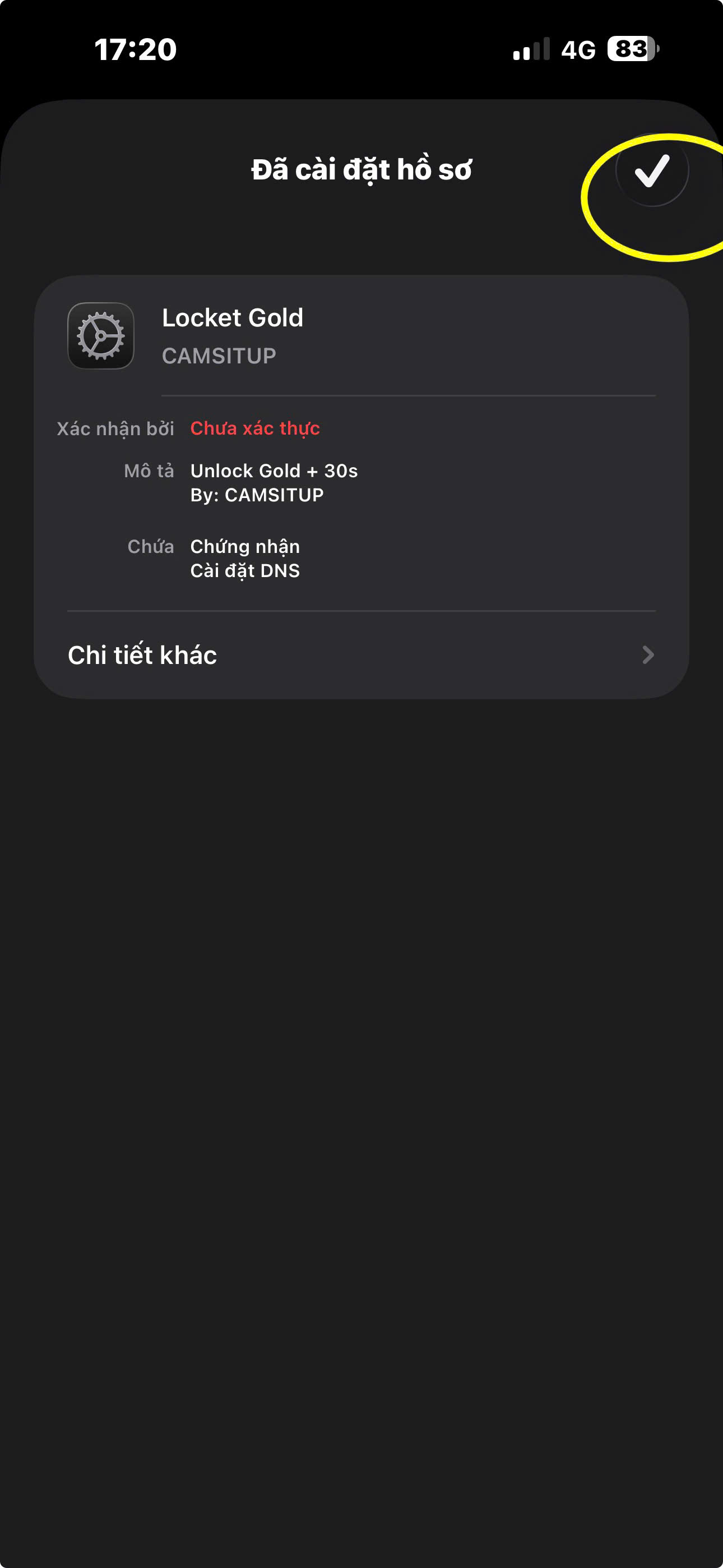
Bước 10 / 15 Hoàn tất cài đặt hồ sơ

Nhấn dấu tích (✓) ở góc trên bên phải.

Khi màn hình chuyển sang “Đã cài đặt hồ sơ”, nhấn biểu tượng dấu tích (✓) ở góc trên bên phải.

Ảnh minh họa Bước 10: Hoàn tất cài đặt hồ sơ
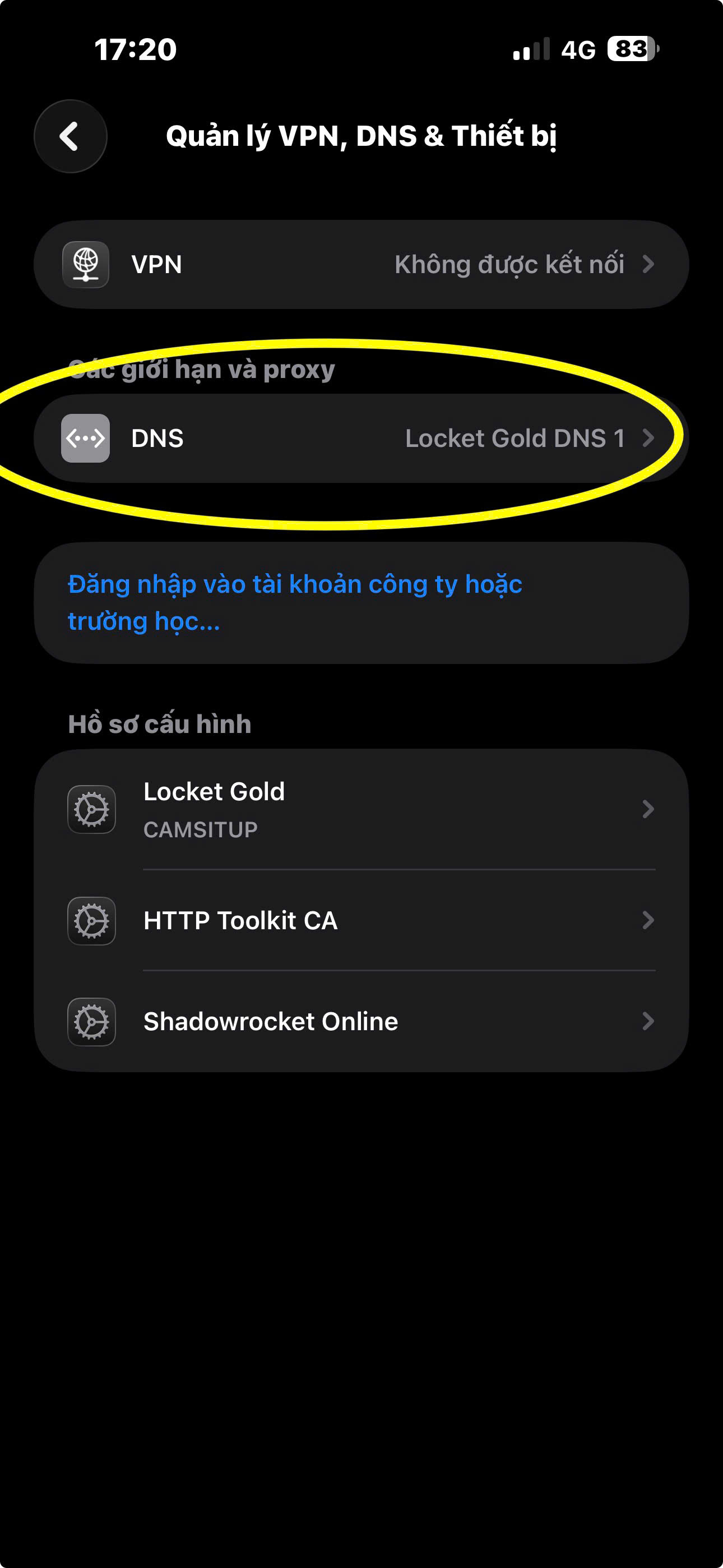
Bước 11 / 15 Kiểm tra trạng thái DNS

Kiểm tra có “Locket Gold DNS 1”, sau đó quay lại Cài đặt chung.

Màn hình Quản lý VPN, DNS & Thiết bị hiển thị “DNS: Locket Gold DNS 1”. Sau đó nhấn nút (<) để quay về Cài đặt chung.

Ảnh minh họa Bước 11: Kiểm tra trạng thái DNS
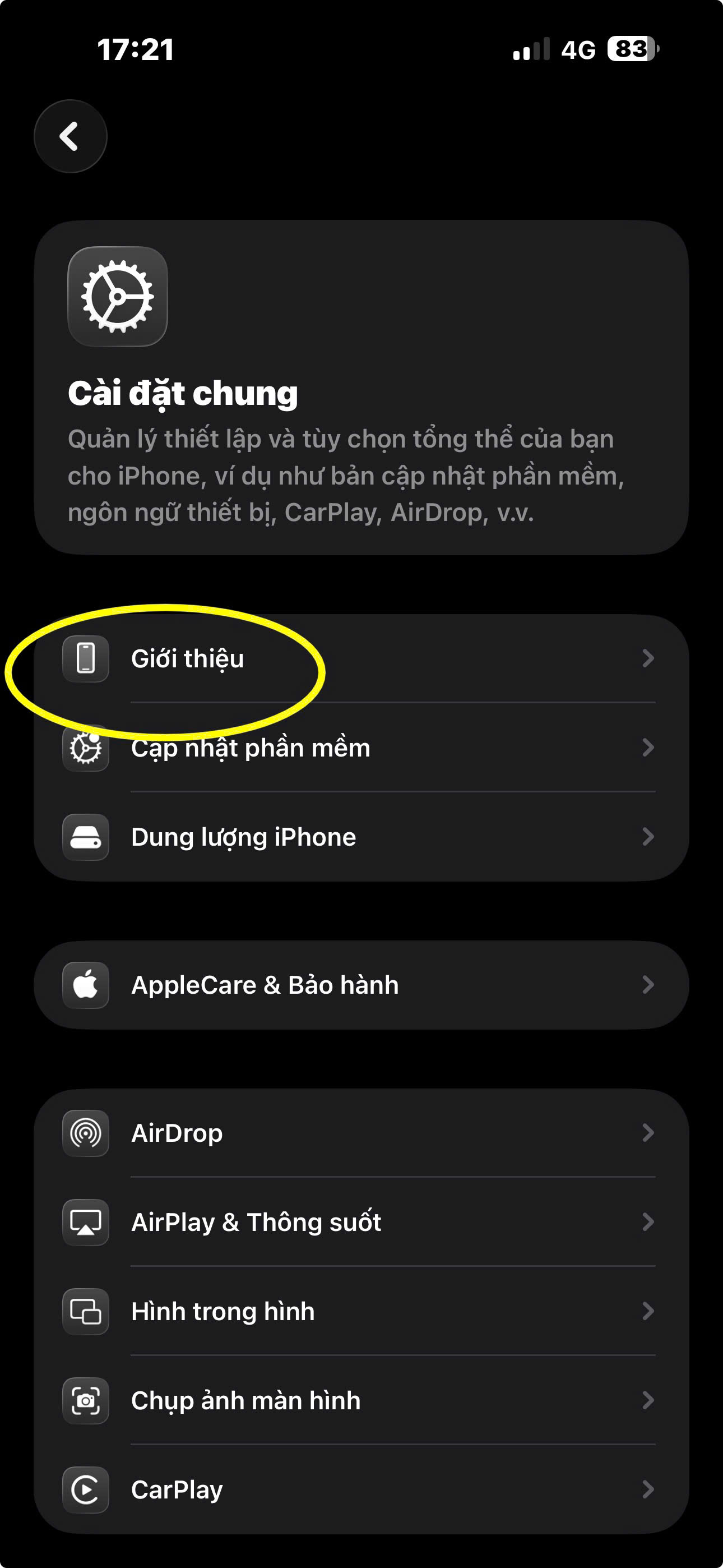
Bước 12 / 15 Chọn mục Giới thiệu

Chọn “Giới thiệu”.

Tại màn hình Cài đặt chung, nhấn chọn dòng đầu tiên là “Giới thiệu”.

Ảnh minh họa Bước 12: Chọn mục Giới thiệu
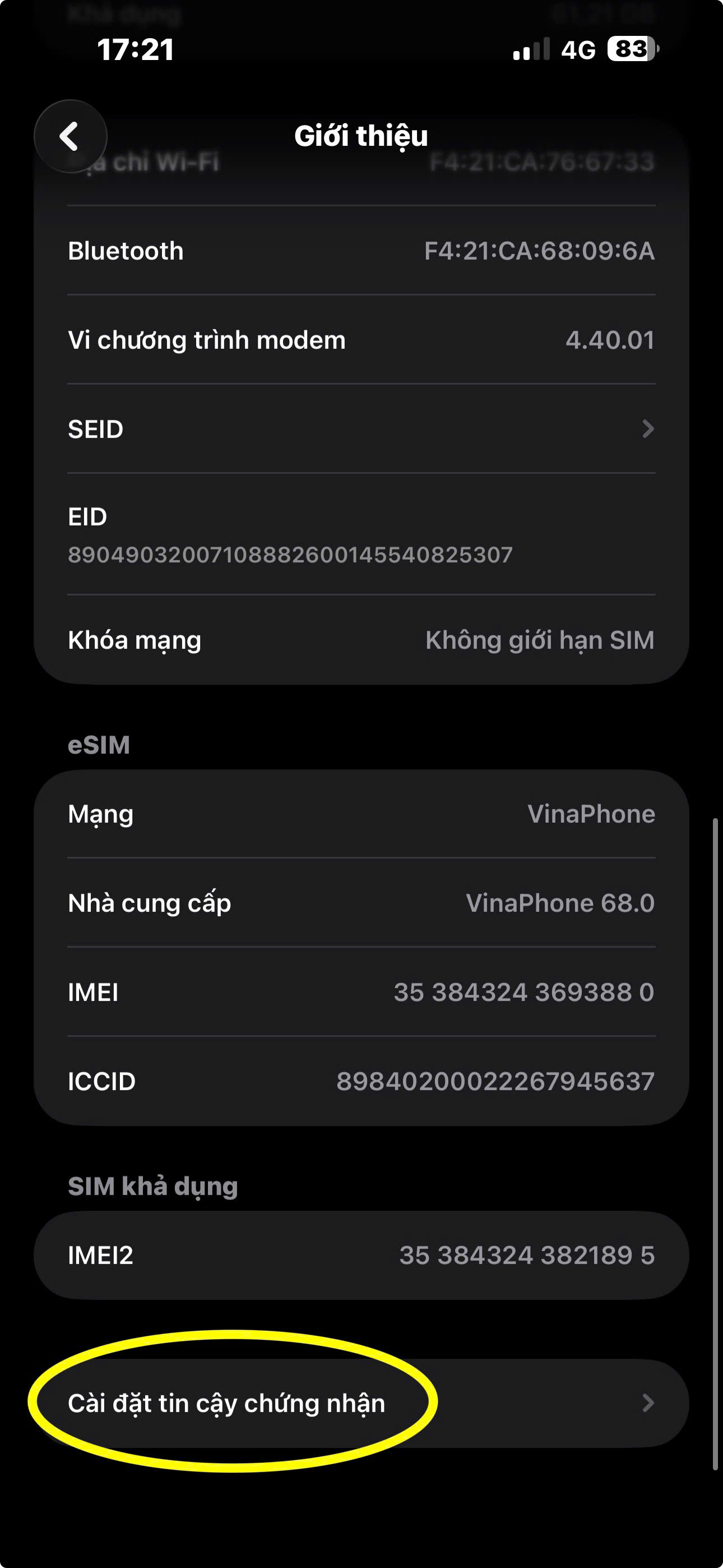
Bước 13 / 15 Mở Cài đặt tin cậy chứng nhận

Chọn “Cài đặt tin cậy chứng nhận”.

Trong màn hình Giới thiệu, cuộn xuống dưới cùng và nhấn chọn dòng “Cài đặt tin cậy chứng nhận”.

Ảnh minh họa Bước 13: Mở Cài đặt tin cậy chứng nhận
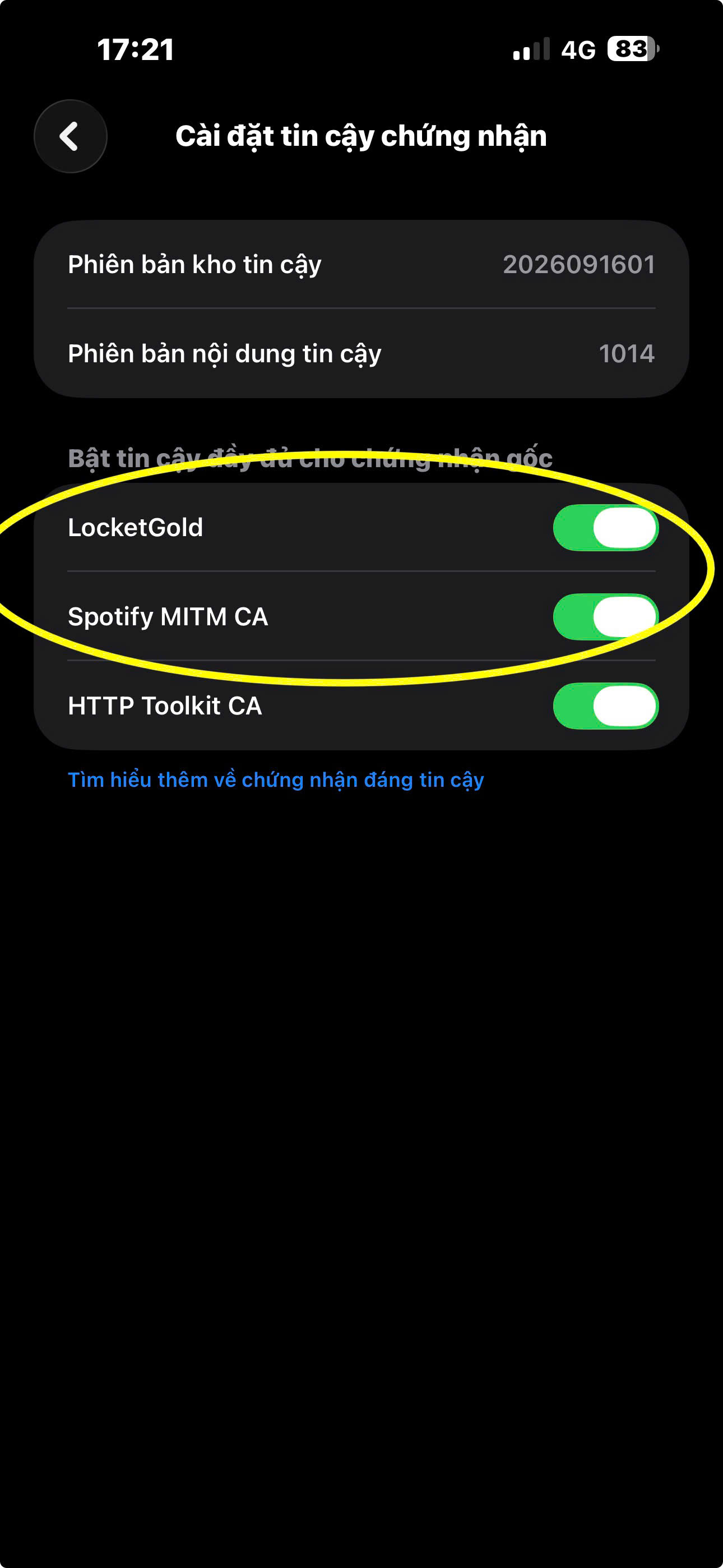
Bước 14 / 15 Bật tin cậy chứng nhận LocketGold

Gạt bật công tắc bên cạnh “LocketGold”.

Tại phần “Bật tin cậy đầy đủ cho chứng nhận gốc”, gạt công tắc bên cạnh “LocketGold” sang màu xanh.

Ảnh minh họa Bước 14: Bật tin cậy chứng nhận LocketGold
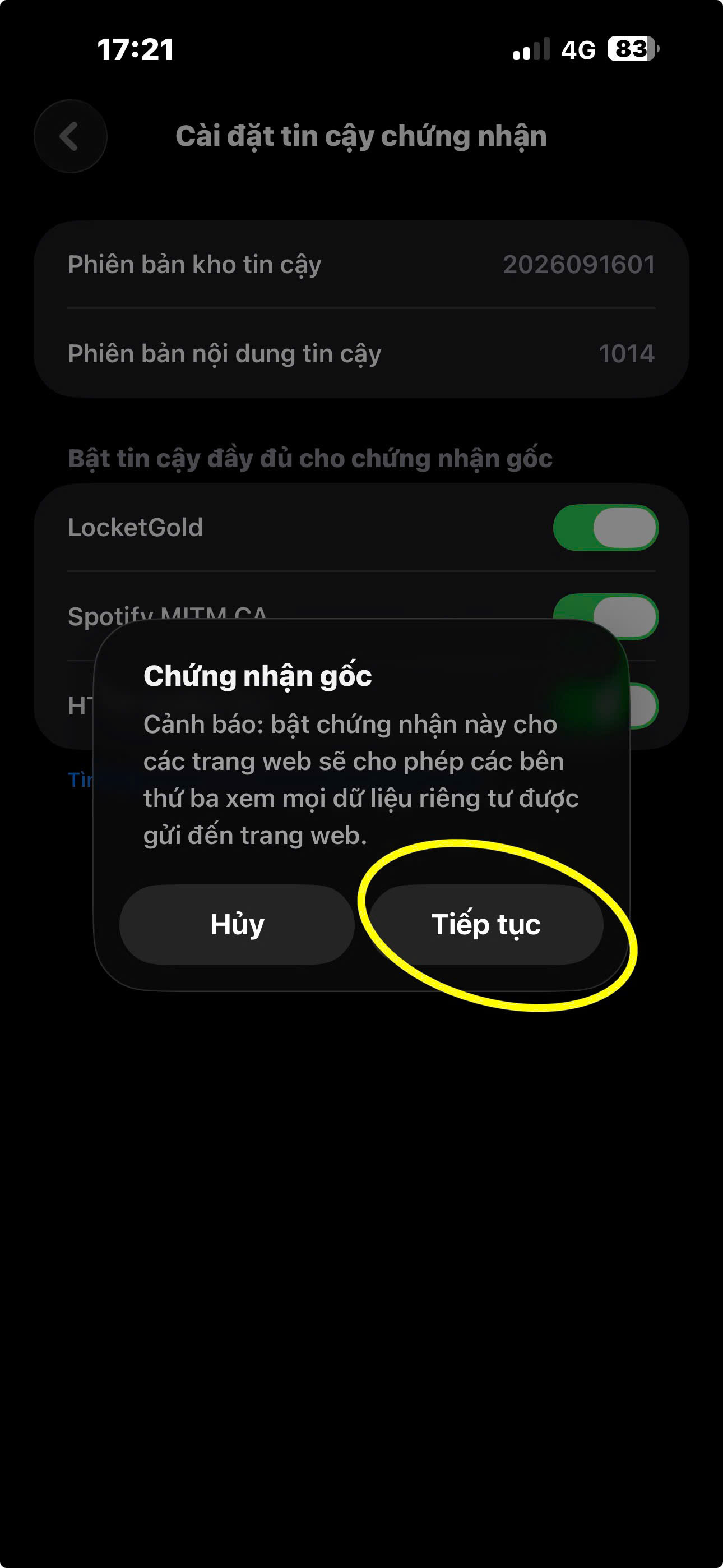
Bước 15 / 15 Xác nhận tin cậy hoàn tất

Nhấn “Tiếp tục” để hoàn tất.

Hộp thoại “Chứng nhận gốc” xuất hiện cảnh báo, nhấn “Tiếp tục”. Công tắc chuyển màu xanh là bạn đã cài đặt Locket Gold thành công!

Ảnh minh họa Bước 15: Xác nhận tin cậy hoàn tất

Hoàn tất cài đặt!

Bạn đã hoàn thành đủ 15 bước cấu hình DNS và tin cậy chứng chỉ. Bây giờ hãy mở ứng dụng Locket trên điện thoại và tận hưởng các đặc quyền Locket Gold hoàn toàn miễn phí!